 奔波儿r
奔波儿r
一、基础快通(装 → 登 → 档 → 付)
1. 装
| 端 | 去哪下 | 系统要求 |
|---|---|---|
| 电脑 | x.ai/bot 或 Cursor 后台 Download Grok Bot | macOS(Intel / Apple 芯片)、Windows、Linux |
| iPhone / iPad | App Store | iOS / iPadOS 18+ |
| Android | Google Play | Android 9+ |
中国大陆 App Store 目前搜不到;美区、港区、台区、新加坡、日本等外区能装。多数人用外区 Apple ID 下载(新注册一个,或按 Apple 说明改地区)。
2. 登
- 打开 App → Sign in
- 浏览器里用 Cursor 账号登录(没有单独的 Grok Bot 账号)
- 手机和电脑用同一账号 → Bot、对话、Routine、云电脑是一套,不用买两次
权限来自 SuperGrok / X Premium+ 时:按提示 Link Grok Account → Finished Linking? Refresh My Status。桌面也可:Settings → Usage & Billing → Get Access with Grok。
3. 档位(一眼看完)
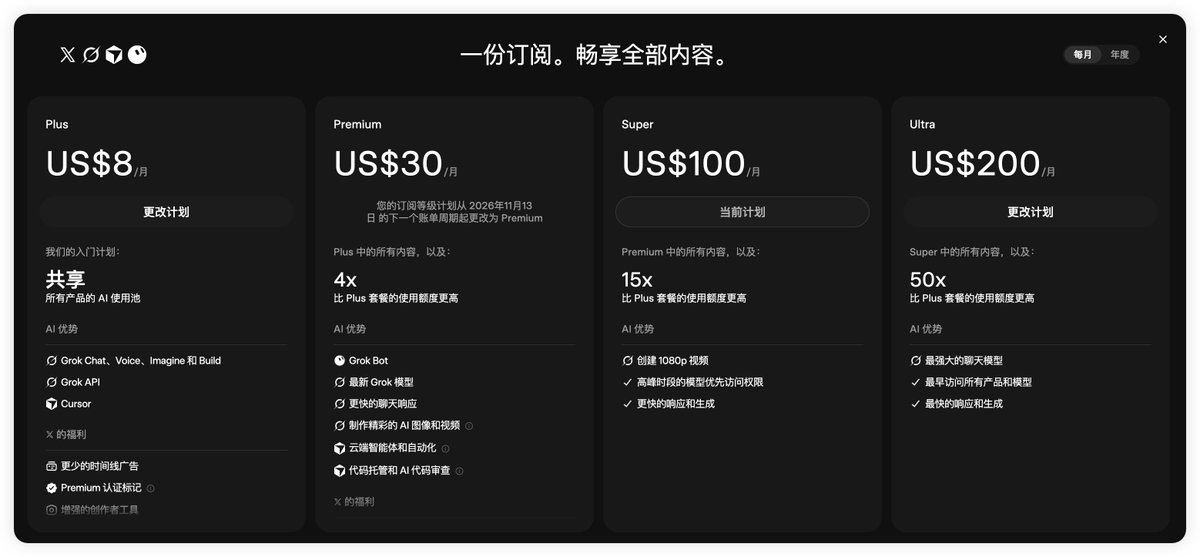
Grok Bot 不单独卖,打在 The X Subscription 里。下表按官网当前标价整理,下单前以订阅页为准。
| 档位 | 月价 | 有没有 Grok Bot | 用量(相对 Plus) |
|---|---|---|---|
| Plus | $8 | 没有 | 基准 |
| Premium | $30 | 有 | 约 4× |
| Super | $100 | 有 | 约 15× |
| Ultra | $200 | 有 | 约 50× |
已经有这些的人,通常不用再买:老 Cursor 付费个人套餐、Cursor Teams,以及能关联的 SuperGrok / SuperGrok Plus / SuperGrok Heavy / X Premium+。用量和 Grok 聊天、Cursor 里的 Grok 共用一个每周额度池,用完可加购。官网建议新手从 Premium 起。
4. 付款:尽量走网页
| 方式 | 说明 |
|---|---|
| 推荐:网页订阅 | 少一道 App Store / Google Play 渠道税;年付、团队档也在网页 |
| App 内购 | 手机目前多半只有月付个人档;税费以结账页为准 |
账单地区选「中国大陆」后,有人在结账页见过支付宝 / 银联;官方支付说明里常见仍是银行卡、Apple Pay、Google Pay、Link——能不能看到、怎么结算,以你打开订阅页时的结账界面为准。
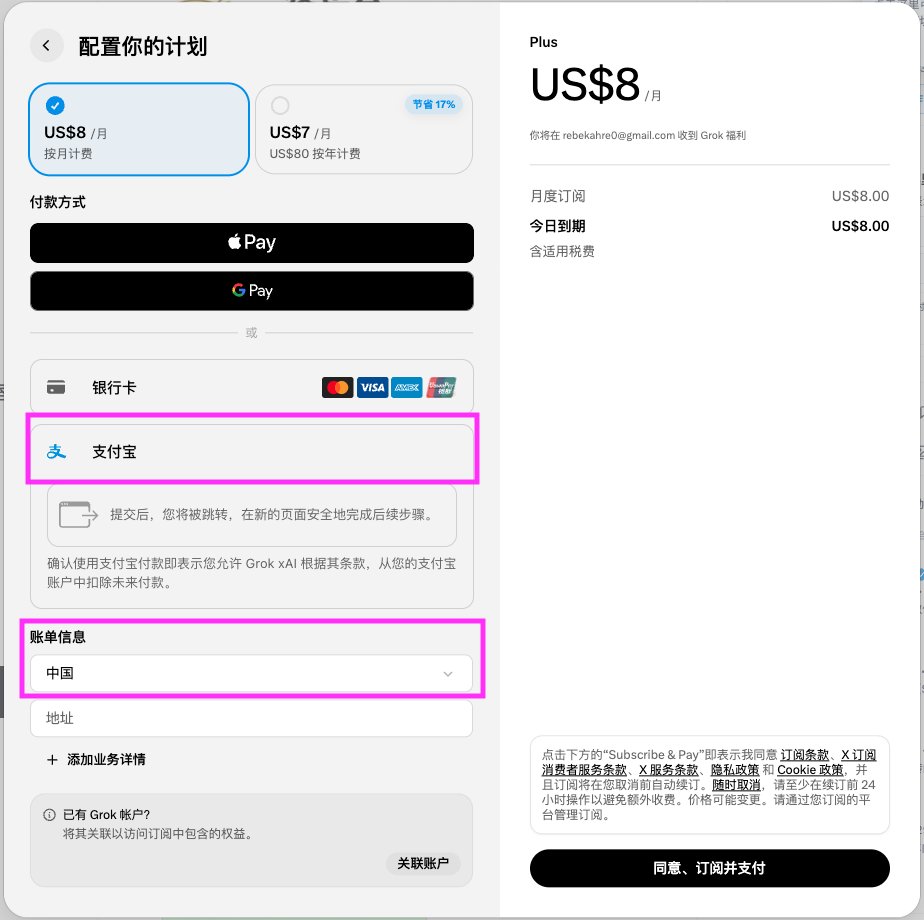
付完 → 回 App → 刷新用量 → 确认额度出现,再往下建第一个投研任务。
二、AI 投研怎么用起来
1. 先用默认 Bot 试一句「异动点评」
登录后会过一小段介绍,系统自动建好第一个 Bot(名字就叫 Grok Bot)。再建:侧边栏 + → Create a Bot → 起名 → Create。官方建议:一个 Bot 一件主业,别做成万能杂役。
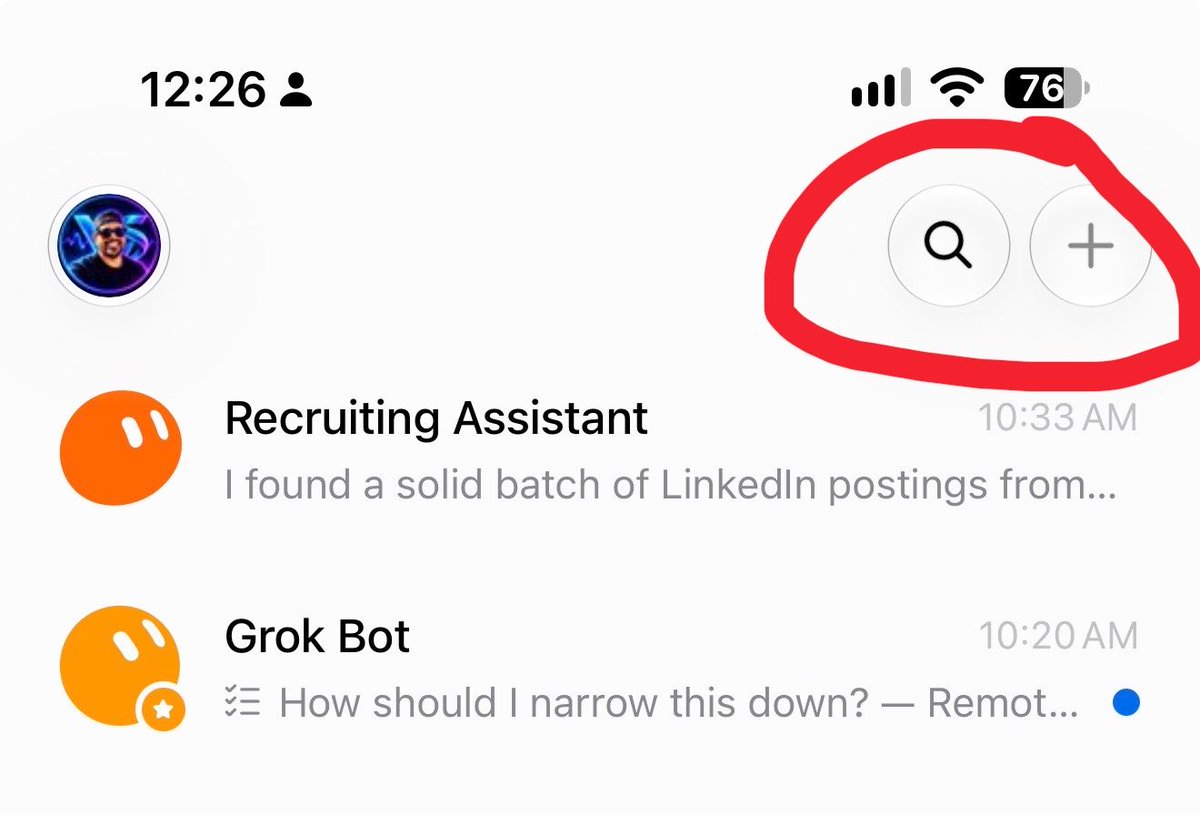
五分钟练习官方喜欢「丢文档做要点」;投研向直接换成异动。第一句话就把职责写死(阈值可按你的标的改):
盯【股票/板块】。盘中出现以下任一情况时,自己去查原因(新闻、公告、板块联动),写成一段点评推给我:较昨收涨跌超过 3%;相对所属板块偏离超过 2 个百分点;成交量达到近 5 日均量的 2 倍以上。先别下单、先别对外发。
写任务就记三条:
- 要什么结果(一段点评,不是长研报)
- 从哪取材料(新闻 / 公告 / 你稍后接的 Drive)
- 做到哪一步停(推给你,等你点头;不下单、不外发)
可以说、可以语音(桌面 Cmd/Ctrl+D;手机 Start dictation);要当面聊用 Start voice chat。
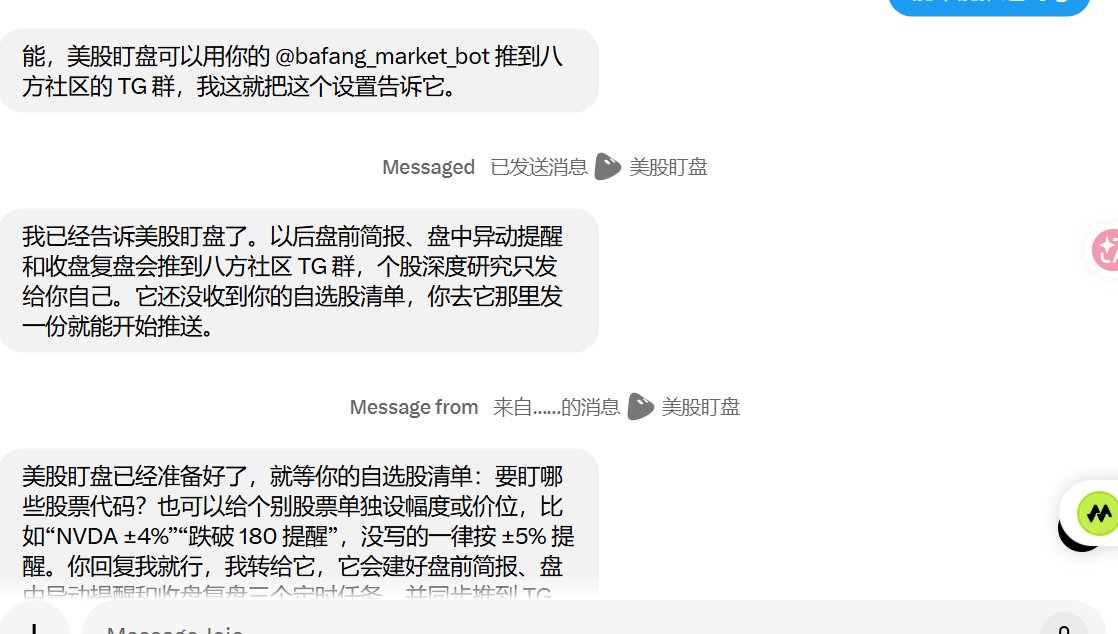
跑通这一次,再往下接连接器、拆专岗 Bot、挂 Routine。
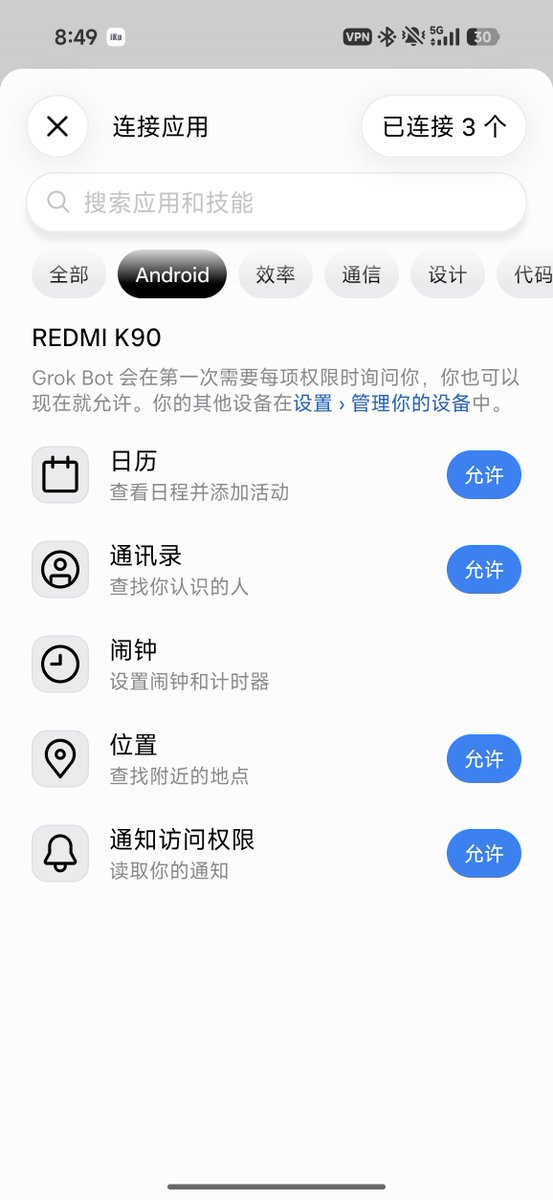
2. 接连接器:Drive / 邮箱 / 日历
有连接器的服务,比让 Bot 在网页上瞎点稳。投研最常用的三件:
| 连接器 | 投研里干什么 |
|---|---|
| Google Drive | 研报、纪要、模板、非私密底稿;让 Bot 直接读文件夹 |
| Gmail(或 Outlook) | 公告邮件、订阅推送 |
| Google Calendar | 对时区、例会;Routine 跟日历对齐。交易所休市日默认不在日历里——先订阅休市日历,或在 Routine 写明「休市日不跑」 |
怎么接
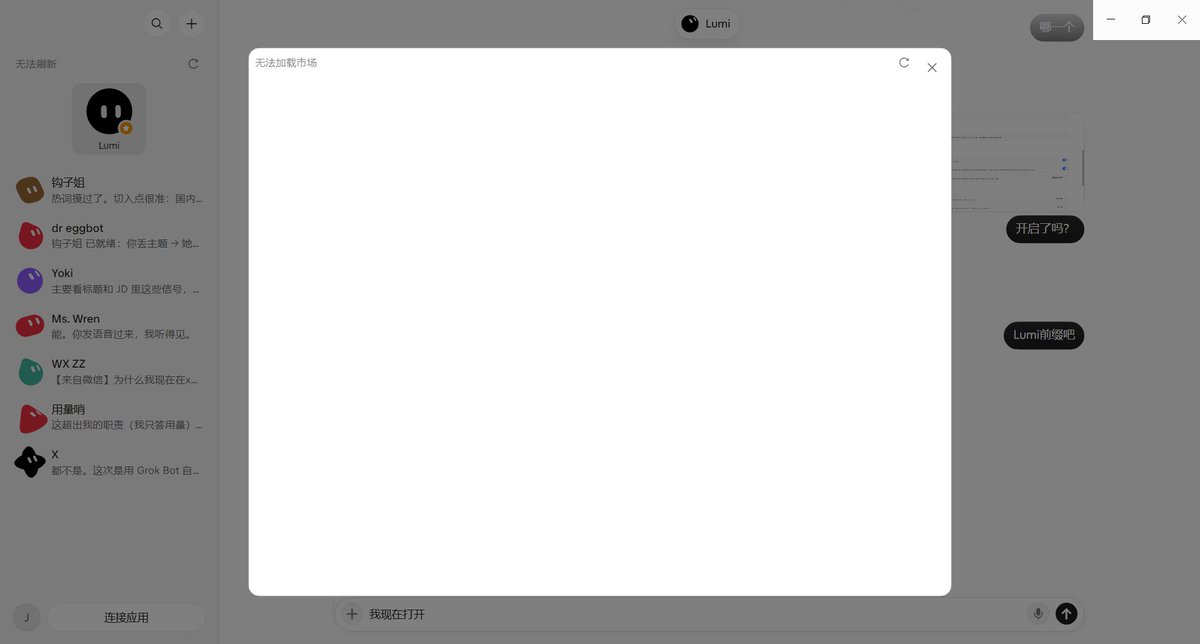
- 侧边栏打开 Connect apps(手机:左上角头像 → Connect apps)
- 搜 Gmail / Google Drive / Google Calendar → 添加
- 浏览器里完成授权
- 确认出现在 Installed;聊天里用
@挂上这个应用
也可以直接说:「帮我装上 Google Drive」——它会装好再弹出授权卡片。
| 状态 | 意思 |
|---|---|
| Added | 装上了,还不等于已登录 |
| Needs auth / Disconnected | 要再点 Authorize / Reconnect |
| Installed + 已授权 | 可以 @ 用了 |
注意点(别踩)
- 连接器挂在整个账号上,你所有 Bot 都能用
- Gmail 一次只接一个邮箱;换邮箱要先断再接
- 公司 Google 账号有时弹「管理员需要审核 Grok」——这是 Workspace 侧的事,跟 Cursor 后台开关不是一回事;个人 Gmail 一般不需要管理员
- 非私密材料先丢 Drive;涉及隐私的,想清楚再接、别往共享文件夹扔
3. 拆专岗 Bot:盘中异动点评
接上 Drive 之后,别再把盯盘塞进默认那个杂役 Bot。
建法: 侧边栏 + → Create a Bot → 名字「异动点评」→ Create。第一句话把职责写死,下面可直接复制改股票名:
你专门负责盘中异动点评。发现【股票/板块】出现以下任一情况时:较昨收涨跌超过 3%、相对所属板块偏离超过 2 个百分点、成交量达到近 5 日均量的 2 倍以上——自己去查新闻、公告和板块联动;材料优先读我 Drive 里【文件夹名】;写成一段短点评推到这个对话。先别下单,先别对外发,等我点头。
第二句可选,卡死信息源:
需要查公开信息时,用浏览器;如果我已经装了 X 或新闻相关连接器,优先用连接器。查不到就说查不到,别编。价格以你打开的行情页为准,并在点评里写清来源和时间(网页行情可能有延迟)。
第三句挂盘中定时扫(Routine)。下面是美股示例;做 A 股可改成每个交易日北京时间 9:30–11:30、13:00–15:00:
每个交易日美东 9:35–16:00,每 30 分钟扫一次【股票/板块】。有异动才推点评;没有就别刷屏。休市日不跑。时区按我日历来。
还是那三条:结果 / 材料 / 停在哪。材料进 Drive 比每次粘贴省事。
点评输出可以约定成这样(示例)
让 Bot 记住一个固定骨架,扫完一眼能读:
【标的】xxx
【异动】涨/跌 x%,时段;行情来源 + 抓取时间
【可能原因】1–3 条(新闻/公告/板块),每条带出处或链接
【需核实】查不到的写「未知」,别编
【动作建议】仅观察 / 等你指示(默认不下单、不外发)
关于「每 30 分钟扫一次」: 这是准实时巡检,用来写点评、补原因,不能代替行情软件的价格提醒。间隔官方要求至少约 5 分钟一档;盘中 30 分钟通常够用。每次扫都耗每周额度——第一周每天看一次周额度剩多少,再决定扫描间隔。
4. 其他投研任务(可直接改着用)
| 任务 | 一句 prompt(示例) |
|---|---|
| 公告监控 | 每个交易日收盘后,扫我关注列表里今日新公告,每条用三句话概括要点+链接,推到这个对话;没有就别刷屏。 |
| 财报日要点 | 【公司】财报日当天,读业绩稿/电话会纪要,按「收入/指引/管理层口径/市场反应」四段写一页要点,材料优先用 Drive【文件夹】。 |
| 纪要摘要 | 读 Drive 里【文件名】调研纪要,输出:公司观点、关键数字、与一致预期差异、待核实问题;查不到的标未知。 |
| 持仓周报 | 每周五收盘后,按我 Drive【持仓表】汇总本周涨跌、重大新闻、下周需盯事项;只发这个对话,先别外发。 |
三、一键复制「投研小助手」模板
不想从零写职责:直接复制我做好的配置——
官方把模板叫 recipe(菜谱)不是 meal(成品):拷的是职责、相关记忆、skills、插件清单;不会把我的 Drive / 邮箱 / 密码带过去。你拿到的是蓝图,还得接自己的数据。装之前看一眼详情和集成列表,和装别人 skill 一样谨慎。
步骤
- 用你自己的 Cursor / Grok Bot 账号打开上面的链接
- 点 Add to Grok Bot / Add Bot(页面上怎么写就怎么点)
- 回到 App,确认多出一个新 Bot
- 自己接 Google Drive、邮箱、日历(模板不带我的连接器)
- 打开 Bot,一句话改成你的标的和文件夹,例如:
盯【你的股票】,材料读 Drive【你的文件夹】,点评只推给我,先别下单先别外发。
(可选)按第二节那句挂交易日 Routine;建完打开 routine 核对 When to run 的时区。
四、Routine:说一句就能定时跑
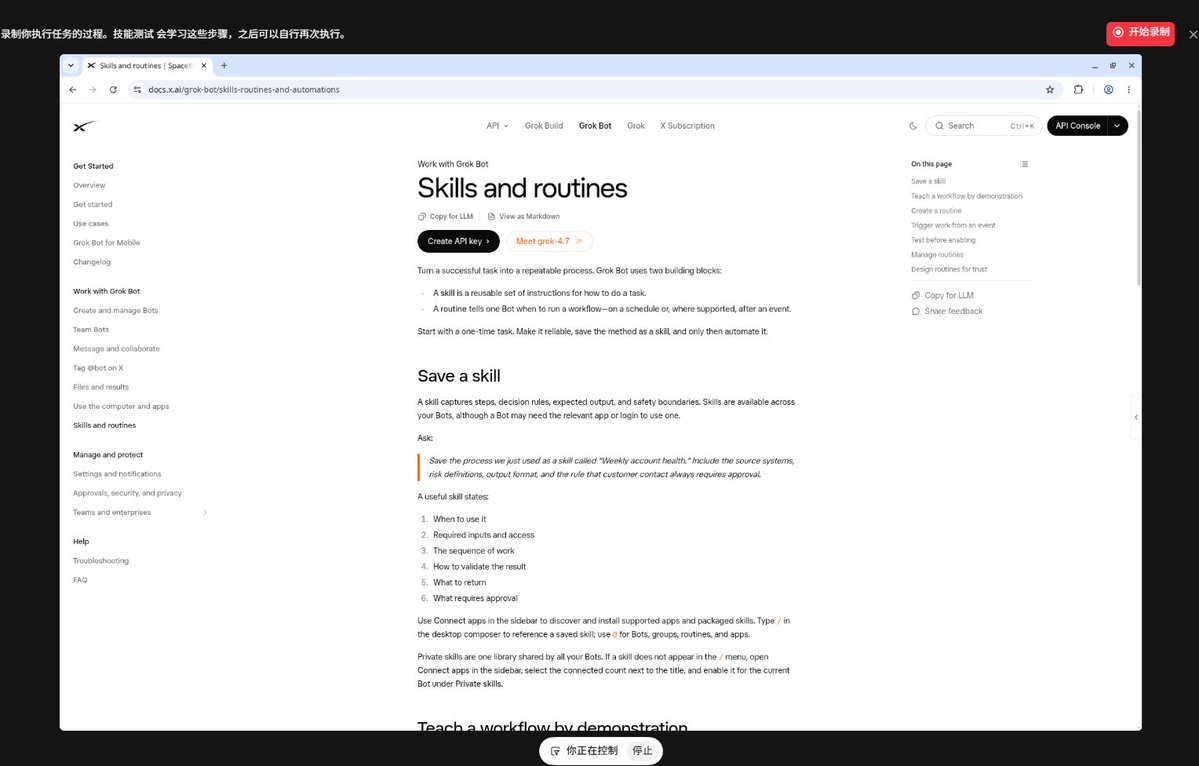
跑通一次 → 让它记住做法(skill)→ 再定时跑(routine)。一句话就够:
每个工作日早上 8 点,按我们刚定的格式,把昨夜盘后新闻里跟【标的】相关的三条整理出来,发到这个对话。不要给别人发邮件。
异动 Bot 的盘中扫,用第二节那句即可。
| 要点 | 说明 |
|---|---|
| 在哪跑 | 云端;笔记本合上也不停(见开头) |
| 时区 | Settings 里 Bot 的 Timezone;建完打开 routine 看 When to run |
| 新 routine | 不会立刻跑,等下一次触发;想马上试用桌面端 Test |
| 别刷屏 | 「有异动才推」;间隔至少约 5 分钟一档,盘中 30 分钟通常够用 |
| 用量 | 每次跑都耗每周额度;太密会很快吃光——第一周每天看一次剩多少 |
五、云电脑(投研相关只记这些)
每个账号一台共享云电脑:桌面、终端、文件、已登录的网站会话都在上面。所有 Bot 共用这一台。对话右侧可点开电脑预览,看它点了什么。
| 概念 | 记住一句 |
|---|---|
| 共享 | 一个 Bot 登过的网站,其他 Bot 也能碰到——别往上堆不该共享的凭证 |
| 本机 Mac / Windows | 默认不乱动;开了本地权限且你批准后,才能读本机文件或跑命令 |
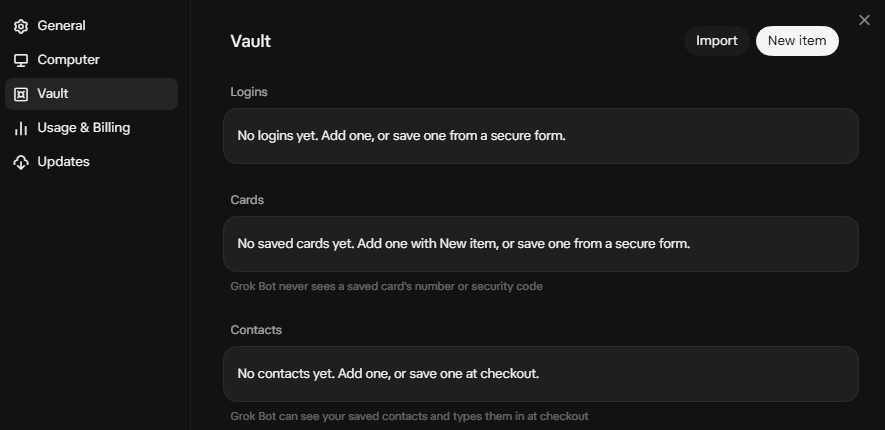
| 密码 / 验证码 | 别贴普通聊天;走 Vault、密码管理器或 Secure Form;过人脸 / 银行验证时它会把电脑交还给你 |
六、卡住了
| 现象 | 先试 |
|---|---|
| 装不上 / 白屏 | 完全退出 App 再开 |
| 登录转圈 | 换网络;确认 Cursor 账号;SuperGrok 用户刷新 Link 状态 |
| 连接器 Needs auth | Reconnect / 重新 Authorize |
| 公司 Google 拦 Grok | 找 Workspace 管理员在第三方应用里信任 Grok(个人 Gmail 一般无此问题) |
| Routine 没跑 | 是否 Paused;When to run 时区对不对;新 routine 要等下次触发,或用 Test;是否写了休市日不跑 |
| 用量没了 | Settings 看每周池;先暂停太密的 routine |
真不行:官方 Troubleshooting,或找 support。docs.x.ai/grok-bot
最后
装好、登上、交一个五分钟能看结果的真投研任务,比先读十篇介绍有用。
- 网站版:benboer.cn/guide
- 首页:benboer.cn
- 模板:投研小助手 by 奔波儿r
界面截图来自公开分享,非本账号。价格与功能以官网当前页面为准。